使用Hexo搭建属于你自己的博客

欢迎来到 MineStart’s Blog,为您带来有用且免费的经验教学!
Hexo博客是我一步一步摸索过来的,期间我找了很多博主的教程,结合起来,就有了今天的教程!

前提

相信大家对于博客这个东西不陌生吧,我身边的朋友包括我同学都有属于他们自己的博客

等等(在我的友情链接里owo)

市面上的博客有很多博客,这里我收集了一些常用的博客(仅针对个人意见!!)

  • WordPress

    优点:功能强大、扩展性强、对seo搜索引擎友好、适合DIY
    缺点:不能安装太多插件、备份和网站转移比较繁琐,需要涉及到数据库!

  • Typecho

    优点: 容易上手,对小白友好、简单快速的博客平台
    缺点: 主题模板少

  • Hexo

    优点:美观简洁,主题模板多
    缺点:暂时没有qaq

那我们今天使用Hexo来搭建一个属于你自己的Blog(doge)

使用视频辅助搭建

准备环境

我这里选择的是Windows环境,如果你不是Windows环境的观众请移步至 Mintimate’s Blog

下载且安装所需文件

这边最好选择个梯子,方便我们去下载东西(bushi

下载完记得安装哦~

修改npm下载源

在桌面-鼠标右键-找到"Git Bash Here",点击"Git Bash Here"

1
npm config set registry https://registry.npm.taobao.org

接着输入以下代码来验证是否安装成功

1
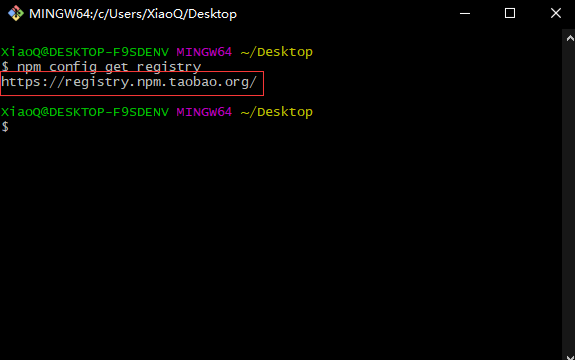
npm config get registry

修改成功

注:如果想还原npm仓库地址,只需再把地址配置成npm镜像就可以了

1
npm config set registry https://registry.npmjs.org/

部署Hexo到本地

安装Hexo框架

可按照 Hexo 官方文档 来安装

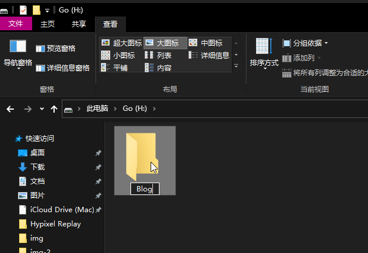
在桌面找个地方新建文件夹,统一取名为"Blog",不建议使用中文名称,不然后面报错你都不知道怎么死的qaq
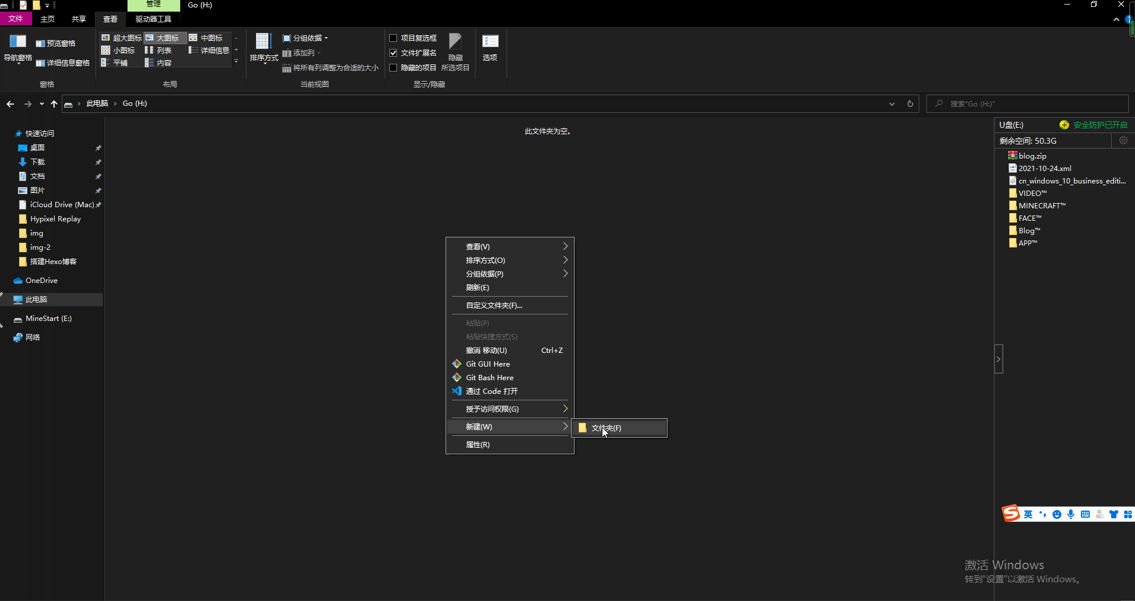
新建文件夹

统一取名为”Blog”,方便以后部署

统一重命名为'Blog'

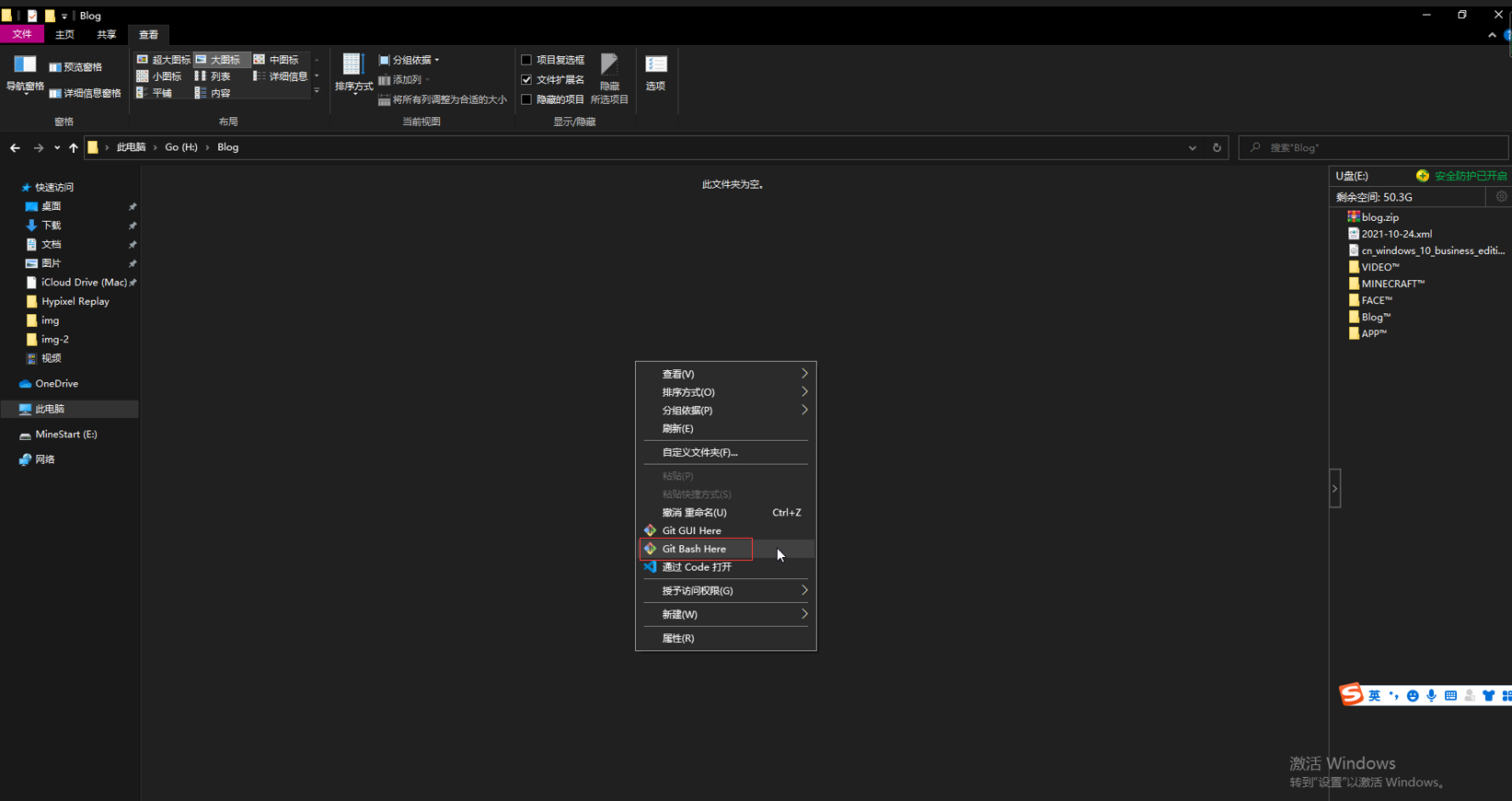
进入"Blog"文件夹-鼠标右键-点击"Git Bash Here"

点击'Git Bash Here'

然后在Git窗口输入安装Hexo博客指令

1
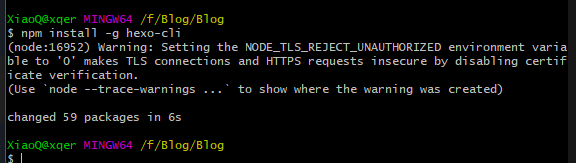
npm install -g hexo-cli

Hexo安装成功

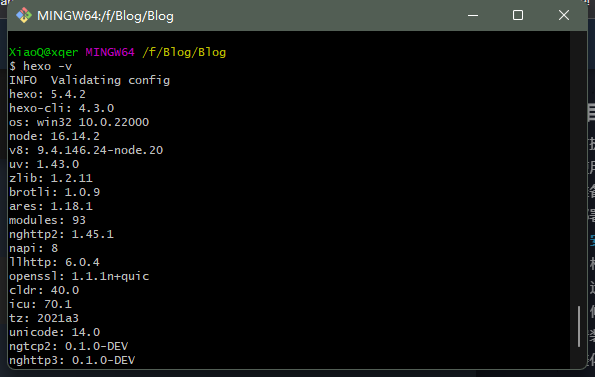
查看Hexo版本

1
hexo -v

Hexo版本号

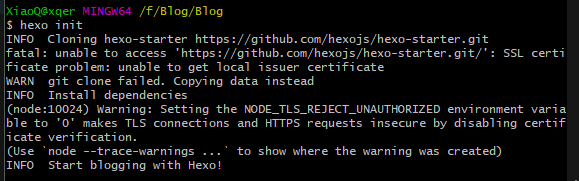
安装Hexo后输入新建博客文件夹

1
hexo init

初始化Hexo

至此Hexo框架就安装好了

构建Hexo

初始化Hexo博客,并加载HTML+CSS+JS等静态文件

1
hexo g

Node.js会在博客根目录生成public文件夹,里面装的就是Node.js生成的静态网页

运行Hexo本地服务器

Node.js生成的静态文件如HTML等不能直接访问。

运行Hexo本地服务器

1
hexo server

hexo server 可以简化成 hexo s

然后在浏览器访问127.0.0.1:4000 或者 localhost:4000
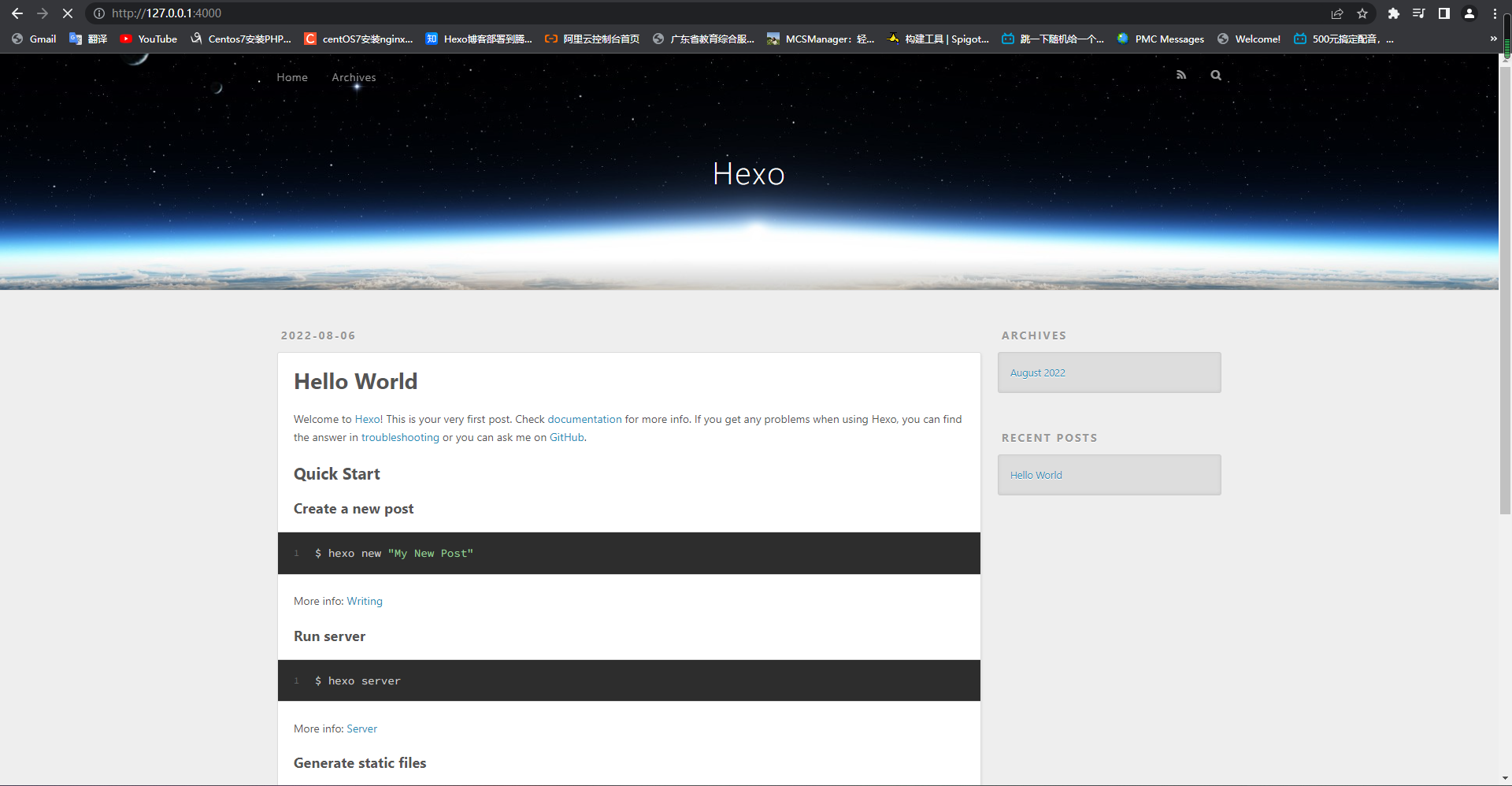
Hexo本地服务器

修改语言

Hexo默认语言为en_US,所以我们需要把语言改为中文

使用VSCode打开博客下的_config.yml文件
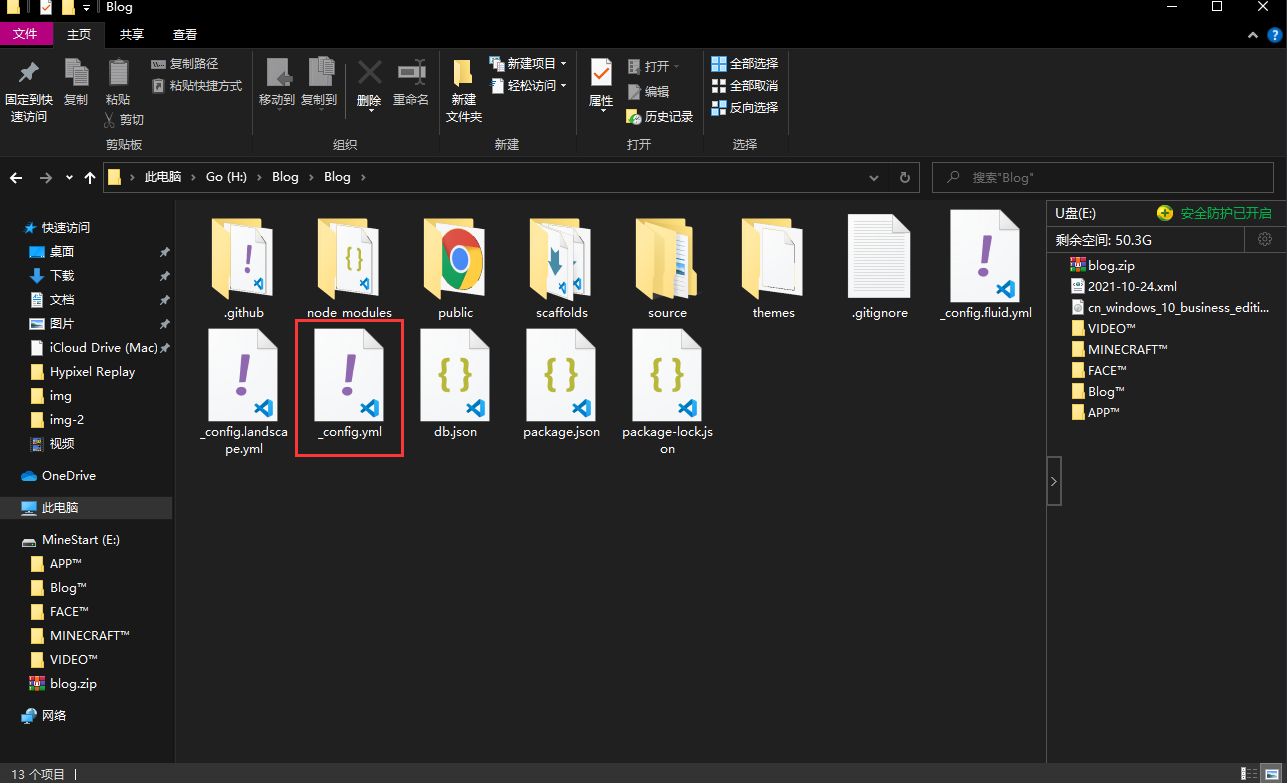
打开'_config.yml'文件

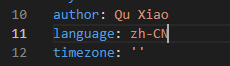
在第11行左右找到language ,把en改为zh-CN或zh-Hans
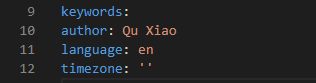
修改前

修改后

至此,你就成功的把Hexo安装到你的电脑上了。
如需更换主题请往下看。

安装Hexo-Fluid主题

可按照 Hexo-Fluid 官方文档 来安装

下载 最新 release 版本 解压到 /Blog/themes 目录,并将解压出的文件夹重命名为 fluid。

然后在博客目录下创建 _config.fluid.yml,将主题的 _config.yml 内容复制进去。

使用VScode打开博客内的 '_config.yml'文件

打开'_config.yml'文件

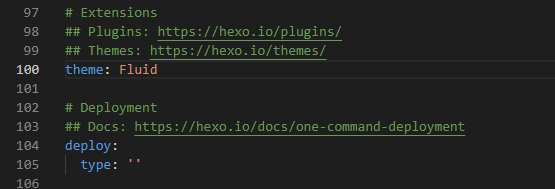
然后在第100行左右找到theme ,把landscape改为Fluid
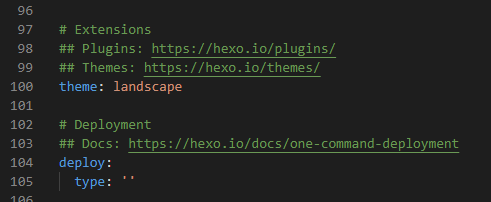
修改前

修改后

如果是其他主题,就把Fluid替换为你的主题的名字

e.g. 假如我要安装的主题是 NexT ,那我要把Fluid改为NexT

别忘记了Ctrl+S保存下哦~~

美化Hexo-Fluid主题

这里可以跳过,也可以按照教程一步一步做下去

可按照 Hexo-Fluid 官方文档 来进一步美化

修改主题配色

我个人觉得主题的 明/暗 配色已经很不错了,不需要改。 如果需要改请往下看qaq

打开主题下的_config.fluid.yml文件

找到Color
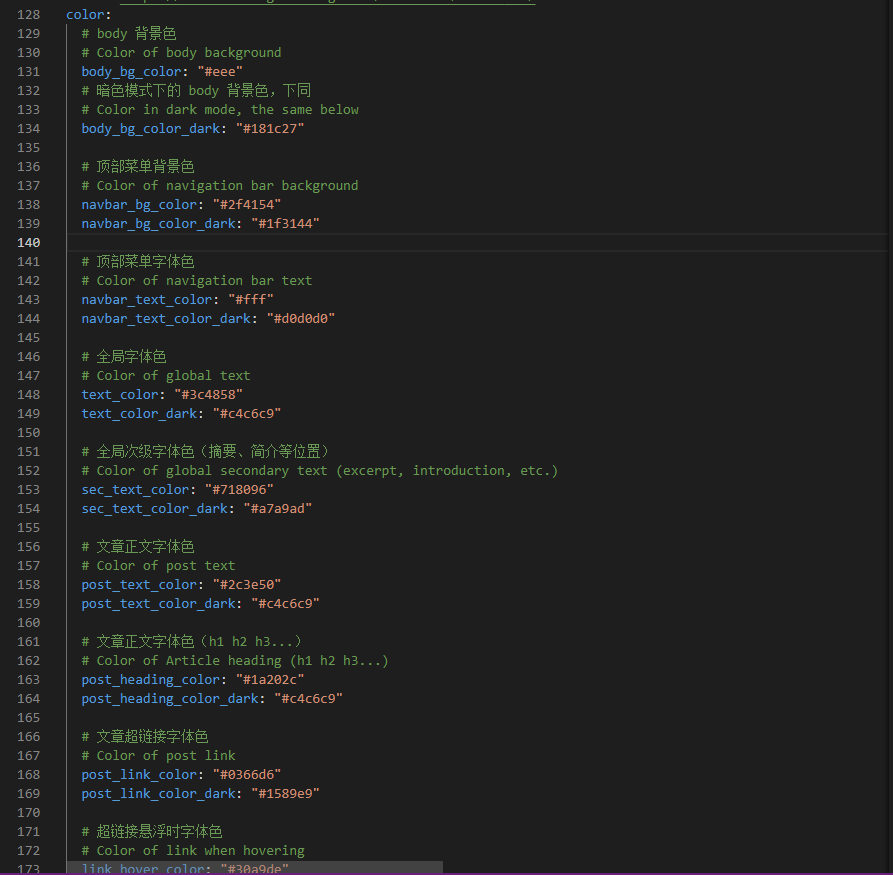
主题配色

可以去 Color选择 获得启发

都是官方的内容,我就不唠叨了

关于页、友情链接、404页

创建「关于页」

回到博客目录-鼠标右键-找到Git Bash Here
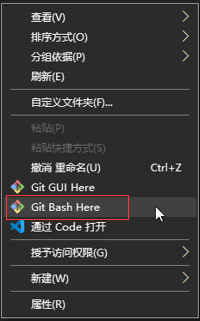
打开 Git Bash

输入

1
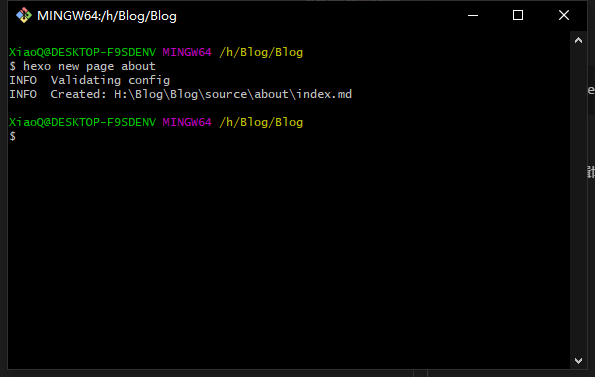
hexo new page about

创建关于页

创建成功后,编辑博客目录下 /source/about/index.md,添加 layout 属性。

修改后的文件示例如下:

1
2
3
4
5
6
7
---
title: about
date: 2021-10-30 00:41:25
layout: about
---

这里写关于页的正文,支持 Markdown, HTML

创建「友情链接」

打开博客下的_config.fluid.yml

找到Links Page (如果找不到可以Ctrl+F搜索)

创建「404页」

回到博客目录-鼠标右键-找到Git Bash Here

打开 Git Bash

输入

1
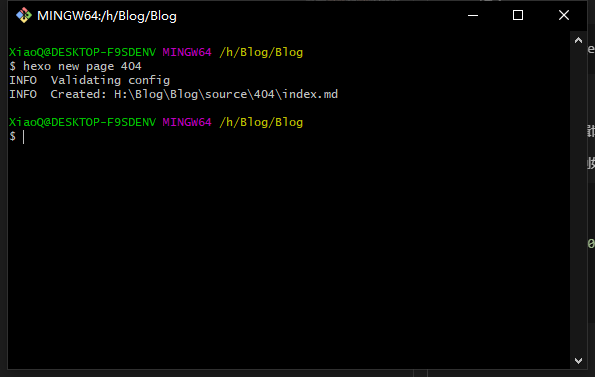
hexo new page 404

创建关于页

创建成功后,编辑博客目录下 /source/404/index.md,添加 layout 属性。

修改后的文件示例如下:

1
2
3
4
5
---
title: 404
date: 2021-10-30 00:41:25
layout: 404
---

添加页脚

博客运行时间

Fluid 1.8.4 版本支持自定义页脚内容了,群友常改的网站运行时长,这次无需再修改源代码。

仅需要在主题配置_config.fluid.yml中找到footer:
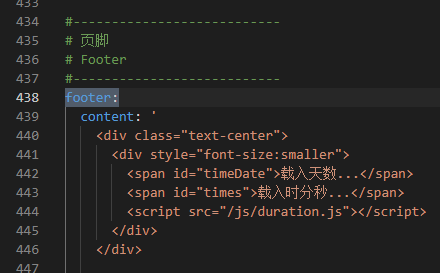
页脚

添加:

1
2
3
4
5
<div style="font-size: 0.85rem">
<span id="timeDate">载入天数...</span>
<span id="times">载入时分秒...</span>
<script src="/js/duration.js"></script>
</div>

duration.js 包含的才是功能代码,前面代码仅引用了 duration.js,
我们在主题目录下创建 source/js/duration.js
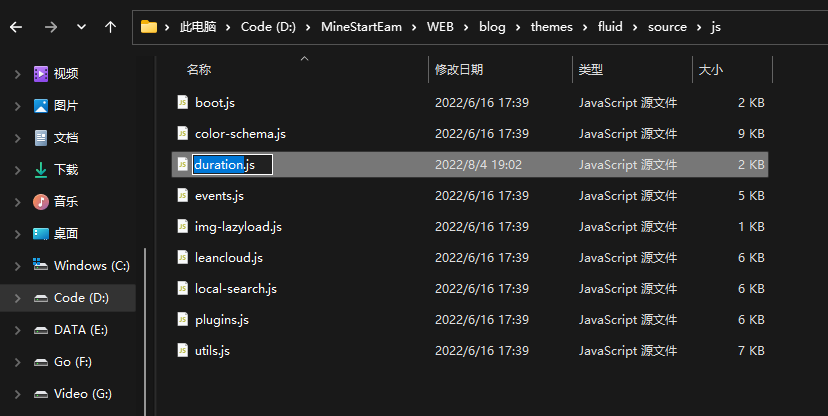
新建 dration.js

并添加,内容如下:

1
2
3
4
5
6
7
8
9
10
11
12
13
14
15
16
17
18
19
20
21
22
23
24
25
26
27
28
29
30
31
!(function() {
/** 计时起始时间,自行修改 **/
var start = new Date("2020/01/01 00:00:00");

function update() {
var now = new Date();
now.setTime(now.getTime()+250);
days = (now - start) / 1000 / 60 / 60 / 24;
dnum = Math.floor(days);
hours = (now - start) / 1000 / 60 / 60 - (24 * dnum);
hnum = Math.floor(hours);
if(String(hnum).length === 1 ){
hnum = "0" + hnum;
}
minutes = (now - start) / 1000 /60 - (24 * 60 * dnum) - (60 * hnum);
mnum = Math.floor(minutes);
if(String(mnum).length === 1 ){
mnum = "0" + mnum;
}
seconds = (now - start) / 1000 - (24 * 60 * 60 * dnum) - (60 * 60 * hnum) - (60 * mnum);
snum = Math.round(seconds);
if(String(snum).length === 1 ){
snum = "0" + snum;
}
document.getElementById("timeDate").innerHTML = "本站安全运行&nbsp"+dnum+"&nbsp天";
document.getElementById("times").innerHTML = hnum + "&nbsp小时&nbsp" + mnum + "&nbsp分&nbsp" + snum + "&nbsp秒";
}

update();
setInterval(update, 1000);
})();

记得把上面注释的时间改为自己的时间,至此这项功能就引入到footer里了。

如:
我想修改我的博客起始时间为2022/08/06 00:00:00
我则要修改代码为:

1
var start = new Date("2022/08/06 00:00:00"); 

转载为 Hexo-Fluid 官方文档

添加文字说明

Fluid内置HTML语法,可以在Footer中添加你想要的元素
如:

1
2
3
4
5
6
7
8
9
10
11
12
13
14
15
16
17
18
19
20
21
22
23
24
footer:
content: '
<div class="text-center">
<!--- 添加运行时间 --->
<div style="font-size:smaller">
<span id="timeDate">载入天数...</span>
<span id="times">载入时分秒...</span>
<script src="/js/duration.js"></script>
</div>
</div>

<!--- 推广 Fluid 超链接 --->
<div style="font-size:smaller">
<a href="https://hexo.io/" target="_blank" rel="nofollow noopener"><span>Hexo</span></a>
<span>With</span>
<a href="https://github.com/fluid-dev/hexo-theme-fluid" target="_blank" rel="nofollow noopener"><span>Fluid</span></a>
<i class="iconfont icon-love"></i>

<!--- 填写自己的网站和名字 --->
<a href="https://blog.xx.cn" target="_blank" rel="nofollow noopener">
<span>你的名字</span>
</a>
</div>
'

Fluid 原有的页脚内容,建议不要删除,可稍作修改,保留 Fluid 的超链接,用于向更多人推广主题。

添加插件

添加js和css脚本

添加Valine评论系统

部署到远程服务器

部署到云服务器

部署到Github托管

Q&A(问与答)

结尾


使用Hexo搭建属于你自己的博客
https://blog.imste.cn/posts/Hexo-Fluid-Blog/
作者
XiaoQu
发布于
2022年8月6日
许可协议